
Elasticsearch(2)
Elasticsearch(2)
원문: https://www.notion.so/1c0bf506e994807a9499fe4dde83b4a1
[1] 개요
이번 장에서는 ES의 기본적인 검색 기능을 넘어서 실전 서비스에서 사용하는 고급 검색 기능, PostgreSQL과의 연동 방식까지 함께 살펴 볼 것이다.
(1) 주요 목표
-
정확한 검색 (match_phrase)
-
오타 교정 (fuzzy)
-
검색어 강조 (highlight)
-
검색어 우선순위 설정 (boost)
-
조건 필터링 (filter)
-
자동완성 (autocomplete)
-
인기 키워드 집계 (aggregation)
-
시간대별/조건별 Kibana 시각화
-
PostgreSQL과의 데이터 연동
-
다국어(한국어 + 영어) 동시 검색
[2] 고급 검색 기능
(1) 자동 완성
자동완성은 보통 검색어 앞부분만 입력해도 추천리스트가 뜬다.
예시) “검” 입력 → “검색”, “검토”, “검사” 추천
이걸 구현하려면 ES에서 edge_ngram tokenizer를 사용한 custom analyzer를 설정해야한다.
1) 자동완성 전용 인덱스 만들기
-
인덱스 설정
-
인덱스 분석
2) 자동완성용 데이터 삽입
autocomplete_test 인덱스에 아래처럼 추천 단어들을 넣어보자.
실제 검색어 추천 리스트라고 생각하면 된다.
- Kibana Dev Tools에서 실행
3) 자동완성 검색 테스트
-
이제 “검”만 입력했을 때, 위의 추천어들이 잘 매칭되는지 테스트해보자
-
“겅” 이라고 입력했을 경우, 값이 나오질 않는다.
-
“색” 이라고 입력했을 경우, 값이 나오질 않는다.
-
edge_ngram은 앞글자 기준으로 추천을 한다.
4) 자동완성 추천어의 구성 방법
실습하면 알게되는 사실이 있다. 그 사실은 바로, 자동완성 추천어를 구성하려면 해당 추천어들을 추가해야한다는 것이다.
한국어에서 사용하는 단어는 대략 511,000개 이상이다. 그럼, 이 단어들을 전부 넣어야하는 걸까? 결론을 말하자면, 이 단어들을 전부 넣지 않아도 된다.
서비스에서 사람들이 검색할 가능성이 높은 데이터를 넣으면 충분하다.
- 실무에서 추천어를 구성하는 방법
예를 들어 필자가 만든 웹앱에서 검색이 필요한 대상이
- 커뮤니티 → 게시글 제목, 키워드
이라면 이 “제목” 들을 미리 인덱싱해서 자동완성 대상으로 쓰면 된다.
예시로 이런 것도 가능하다.
PostgreSQL DB에 있는 title 컬럼을 기준으로 매일 1회 자동으로 ES에 추천어 업데이트
→ 이 결과를 스크립트로 ES에 넣고 자동완성 추천용으로 사용하면 된다.
아니면, 검색 로그를 분석해서 사용자들이 자주 쓰는 단어들로 유지하여도 충분하다.
(2) 오타 교정 기능 (Fuzzy Matching)
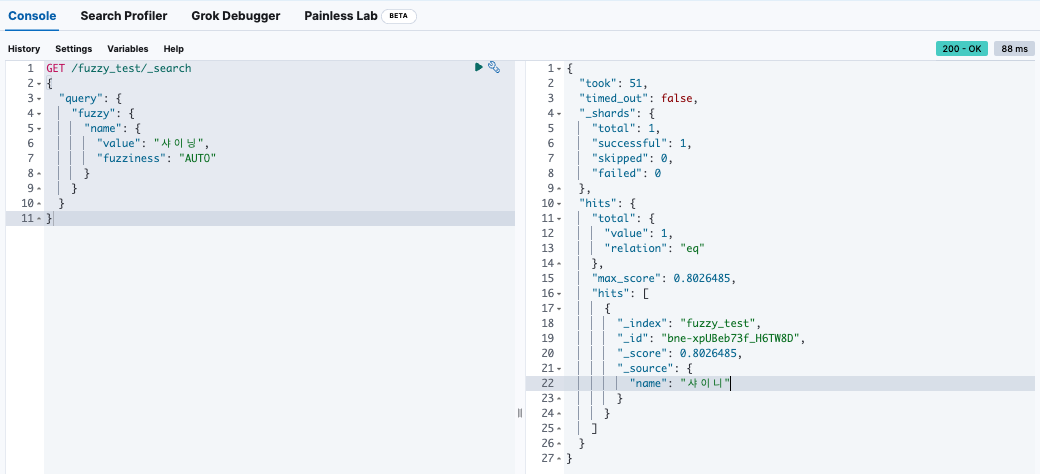
예: 사용자가 “샤이닝”이라고 잘못 입력했을 때, → ES가 “샤이니”로 유사한 단어를 찾아주는 기능!
- 오타 교정에는 2가지 방식이 있다.
1) 예제 인덱스 만들기 (fuzzy_test)
PUT /fuzzy_test
{
  "mappings": {
    "properties": {
      "name": {
        "type": "text"
      }
    }
  }
}
-
“setting” 이 없어도 되는 이유
-
“setting”이 필요한 때 → custom analyzer를 직접 설정하고 싶을 때 필요
2) 데이터 삽입
POST /fuzzy_test/_doc
{ "name": "샤이니" }

POST /fuzzy_test/_doc
{ "name": "아이유" }

POST /fuzzy_test/_doc
{ "name": "방탄소년단" }
3) Fuzzy 검색 쿼리
GET /fuzzy_test/_search
{
  "query": {
    "fuzzy": {
      "name": {
        "value": "샤이닝",
        "fuzziness": "AUTO"
      }
    }
  }
}
-
“샤이닝” → “샤이니”로 유사도 기반 매칭 성공!
-
쿼리 분석
-
fuzziness 상세 설명
-
참고 옵션
(3) 대량 데이터 삽입, 검색 성능 테스트, relevance 확인
1) Relevance 에 대해서
-
Relevance란?
-
예시
-
결과
-
분석
-
Elasticsearch는 relevance를 어떻게 계산하는가?
-
match 쿼리 작동 순서
-
정리
2) Relevance 실습 내용 리스트
-
우리가 할 실습
-
준비할 내용
3) 인덱스 생성 (예: articles_nori_phrase_v2)
PUT /articles_nori_phrase_v2
{
  "settings": {
    "analysis": {
      "tokenizer": {
        "nori_with_phrase": {
          "type": "nori_tokenizer",
          "decompound_mode": "mixed"
        }
      },
      "analyzer": {
        "nori_phrase_analyzer": {
          "type": "custom",
          "tokenizer": "nori_with_phrase",
          "filter": [ "lowercase" ]
        }
      }
    }
  },
  "mappings": {
    "properties": {
      "title": {
        "type": "text",
        "analyzer": "nori_phrase_analyzer"
      },
      "content": {
        "type": "text",
        "analyzer": "nori_phrase_analyzer"
      }
    }
  }
}
-
"decompound_mode": "mixed"옵션 설명 -
요약
4) 샘플 JSON 데이터 준비 및 삽입
- 샘플 JSON 데이터 추가
5) [Relevance 실험1] match vs match_phrase
- 실험 목표
-
match 쿼리 (단어 포함만 확인)
-
match_phrase 쿼리 (단어 순서까지 맞아야 함)
-
match vs match_phrase 실험 결과
-
어떻게 사용해야하나?
-
실전 사용 방법
-
fallback이란?
6) [Relevance 실험2] boost (title vs content relevance)
-
실험 목표
-
boost 를 사용하는 이유
-
전체 데이터 삭제 (인덱스 유지)
-
샘플 데이터 추가 (확실한 비교를 위해 넣음)
-
기본 쿼리 (boost 안 한 상태)
-
결과
-
boost 추가한 쿼리
-
결과
-
실험 결과 분석
-
실전에서 boost를 사용하는 이유
-
실전 쿼리 예시 : title boost + phrase fallback까지 포함
7) [Relevance 실험3] bool 쿼리로 검색 + 필터 조합하는 실습
-
실험 목표
-
전체 데이터 삭제 (인덱스 유지)
-
샘플 JSON 데이터 추가
-
예시 쿼리 (must + must_not)
-
결과
-
must_not 없앨 경우 결과
8) [Relevance 실험4] filter, range, sort를 조합해서 속도 빠르고, 정확도 높은 검색 만들기
-
Elasticsearch에서 검색 결과를 정렬하고 필터링할 때는 두 가지 방식이 있다.
-
실험 목표
-
먼저 전처리
-
새 인덱스 만들기 : articles_filter_test
-
articles_diverse_bulk.json 파일 다운로드 및 추가
-
삽입 후 필터 + 정렬 쿼리 실행
-
결과
-
5가지 기능을 추가해 검색해보기
(4) 검색 로그 기반 추천어 구성
-
목표
-
로직
1) 검색 로그 인덱스 만들기
- 인덱스 설정
2) 검색할 때마다 로그 저장하기
-
이건 실제 서비스에선 백엔드에서 자동으로 처리됨
-
timestamp에 ISO 8601 형식의 날짜를 넣는 걸 잊지 말아야 한다.
-
아래 예시에서 keyword, timestamp만 다르게 해서 넣어보자
3) 인기 검색어 집계하기 (예: 상위 5개)
GET /search_logs_v2/_search
{
  "size": 0, //문서 본문은 필요없고 집계 결과만 가져온다
  "aggs": { //집계 섹션 시작 (여기에 그룹 통계, 평균, 최대값 등 계산)
    "popular_keywords": { //이 이름으로 aggregation 결과를 저장
      "terms": { //terms 집계: 특정 필드 값별로 그룹화
        "field": "keyword.keyword", //집계 기준 필드
        "size": 5 //가장 많이 등장한 상위 5개만 가져오기
      }
    }
  }
}
-
결과
-
“size”: 3 → 가장 최근에 검색된 3개의 문서도 같이 보임(본문도 보인다.)
4) 자동완성 인덱스에 등록하기
-
📌 자동완성은 completion 필드를 사용해
-
위에서 소개한 edge_ngram 방식과 completion 필드 방식의 차이점
-
인기 검색어들을 반복해서 추가하면 된다.
5) 자동완성 불러오기(추천어)
-
예시: 자동완성 쿼리
-
지금 서비스처럼 만들기 위해 필요한 것
-
🎁 보너스 쿼리: 최근 7일간 인기 검색어만 보기
(5) Kibana 시각화 대시보드 만들기
- 목표
1) Kibana 접속
-
브라우저에서 http://localhost:5601 로 접속
-
왼쪽 메뉴에서 “Analytics” → “Discover” 클릭
2) Index Pattern 생성
(처음 생성이면 이걸 먼저 해야 한다.)
-
왼쪽 메뉴 → “Management” → “Stack Management” 클릭
-
“Kibana” → “Data Views” → Create Data view 클릭
-
이름: search_logs_v2 (또는 사용 중인 인덱스 이름)
-
인덱스 패턴: search_logs_v2* 또는 정확한 인덱스 이름 입력
-
Timestamp 필드가 있다면 선택 (@timestamp 같은 거)
-
저장 (Save data view to Kibana)
3) Discover 탭에서 데이터 확인
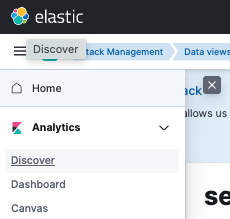
-
데이터가 안 나온다면 시간 범위 늘리기
-
결과
4) Visualize Library → 최근 7일간 인기 검색어 차트 만들기 (Bar chart 기준)
-
Analytics → Visualize Library → Create new visualization
-
“Lens” 시각화 방식 선택(가장 직관적이고, 드래그앤드롭 기반)
5) Dashboard에 추가해서 시각화 구성하기
- field 값 설정
[3] 마무리하며 – 실습 후 느낀 점
ES에 정말 많은 기능이 있다는 것을 알 수 있었다. 이런 것들이 다 무료라는 것이 놀라울 따름이다.
다음 단계에서는 이번 장에서 배운 기능들이 다 들어가 있는 통합 인덱스(영어, 한글, 영어+한글)와 Spring Data Elasticsearch로 ES API 호출을 구현해볼 계획이다. 마지막으로는 ES 를 사용해야할 이유와 Mysql vs ES vs Pgsql 의 차이점도 다뤄볼 생각이다.
Comments